Von Valeford UG (haftungsbeschränkt)7 min LesezeitAnleitungen
Welche Standort-Berechtigung braucht Xevono – und wie stelle ich „Immer“ ein?
Xevono erkennt Fahrten nur automatisch, wenn der Standortzugriff auf „Immer“ steht und der genaue Standort aktiv ist. So gibst du die Berechtigung im Onboarding frei oder änderst sie nachträglich in den iOS-Einstellungen.
Die automatische Fahrterfassung ist eine der praktischsten Funktionen von Xevono – aber sie funktioniert nur, wenn iOS der App den Standort im Hintergrund freigibt. Dafür sind genau zwei Einstellungen entscheidend: der Standortzugriff auf „Immer" und der „Genaue Standort" aktiviert. Diese Anleitung zeigt, wie du beides einstellst – im Onboarding und nachträglich.
Xevono braucht für die automatische Fahrterfassung:
- Standortzugriff: „Immer" – damit Fahrten auch erkannt werden, wenn die App geschlossen ist
- „Genauer Standort": an – sonst sind Strecken, Start-/Zielorte und Lückenerkennung ungenau
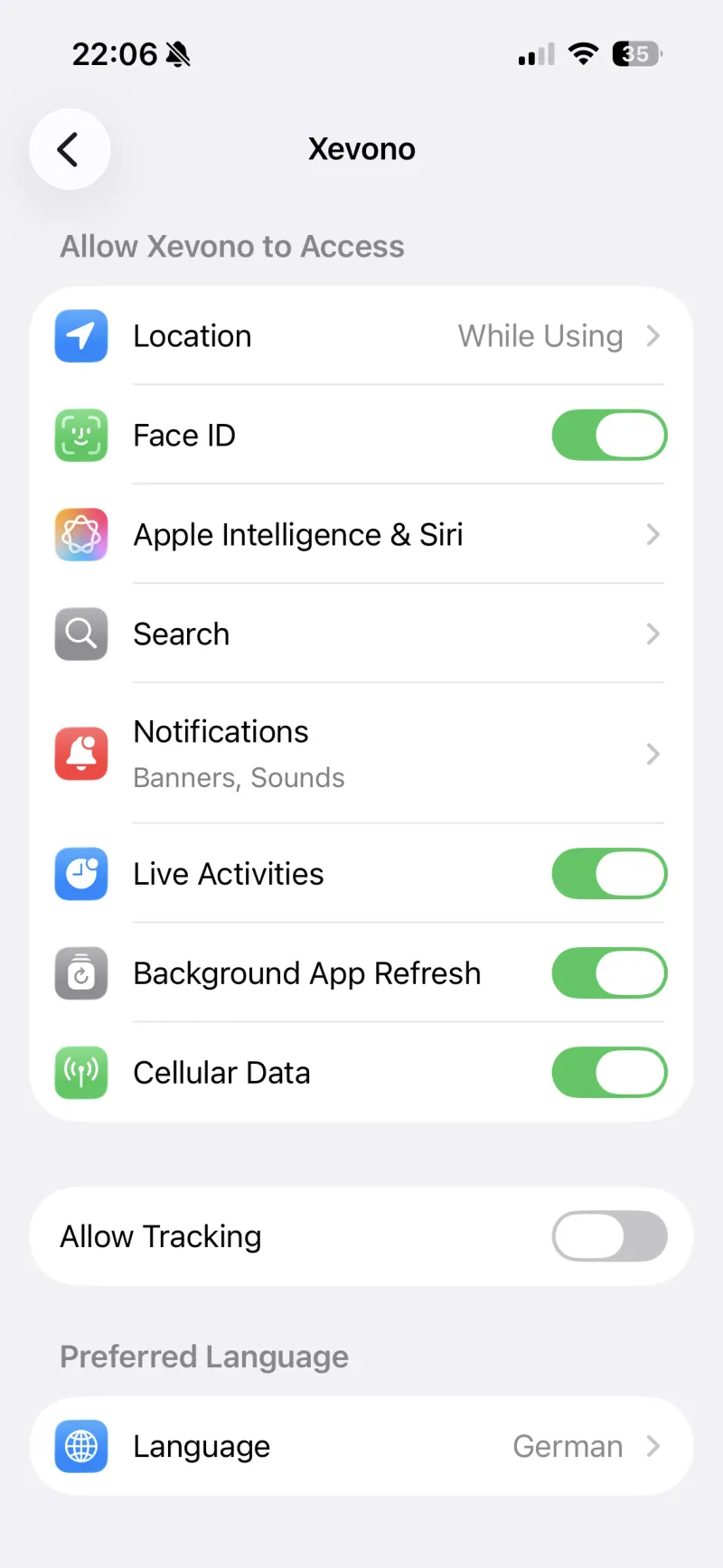
Einstellen kannst du das im Onboarding (Schritt „Standort freigeben") oder jederzeit nachträglich unter Einstellungen → Apps → Xevono → Standort → „Immer" und „Genauer Standort" einschalten.
Was Xevono an Standort-Freigaben braucht
| Einstellung | Wert | Wofür |
|---|---|---|
| Standortzugriff | Immer (engl. Always) | Fahrten automatisch im Hintergrund erkennen und aufzeichnen – auch bei geschlossener App |
| Genauer Standort | An (engl. Precise Location) | präzise Distanzberechnung, korrekte Start- und Zielorte, zuverlässige Lückenerkennung |
Die automatische Fahrterkennung läuft im Hintergrund – also auch dann, wenn du Xevono gar nicht geöffnet hast. iOS erlaubt das nur mit der Berechtigung „Immer". Mit „Beim Verwenden der App" würden Fahrten nur erfasst, solange die App im Vordergrund offen ist. Ohne „Genauen Standort" bekommt Xevono von iOS außerdem nur einen ungefähren Standort (etwa auf Stadtteil-Ebene) – für ein Fahrtenbuch zu ungenau.
Variante A: Im Onboarding freigeben
Beim ersten Einrichten zeigt Xevono einen eigenen Schritt mit dem Titel „Damit alles automatisch läuft" und der Schaltfläche Standort freigeben. Du kannst diesen Schritt mit Später einrichten überspringen – die Funktion lässt sich jederzeit nachholen (siehe Variante B).
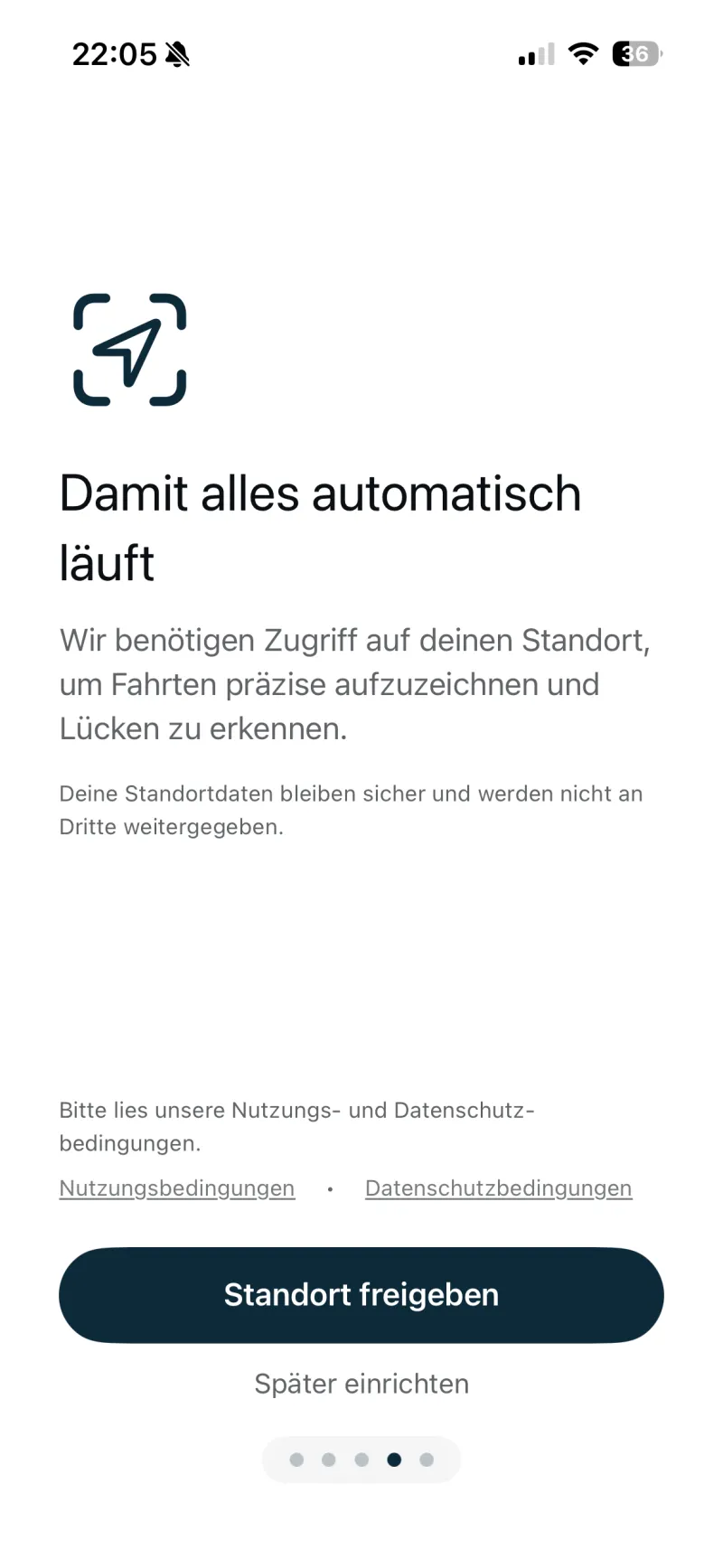
- Tippe auf Standort freigeben.
- iOS zeigt jetzt den Berechtigungsdialog. Prüfe oben links den Hinweis im Kartenausschnitt: Steht dort „Ungenau" (engl. Precise: Off), tippe darauf und wechsle auf „Genau" (Precise: On).
- Wähle Beim Verwenden der App erlauben.
- iOS fragt etwas später – wenn Xevono den Standort im Hintergrund nutzt – nach, ob du dauerhaft auf „Immer" wechseln möchtest. Bestätige das. Alternativ stellst du „Immer" direkt in den Einstellungen ein (Variante B).
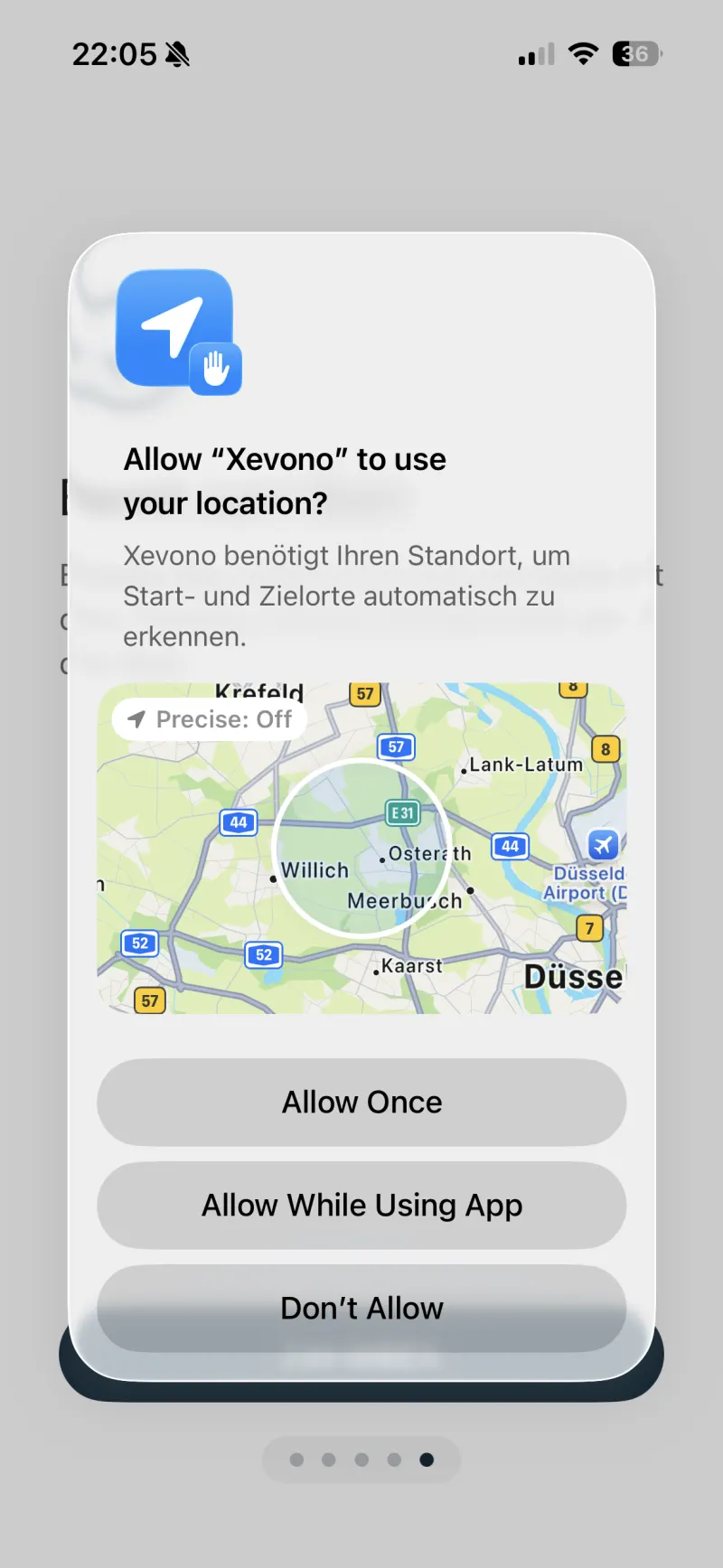
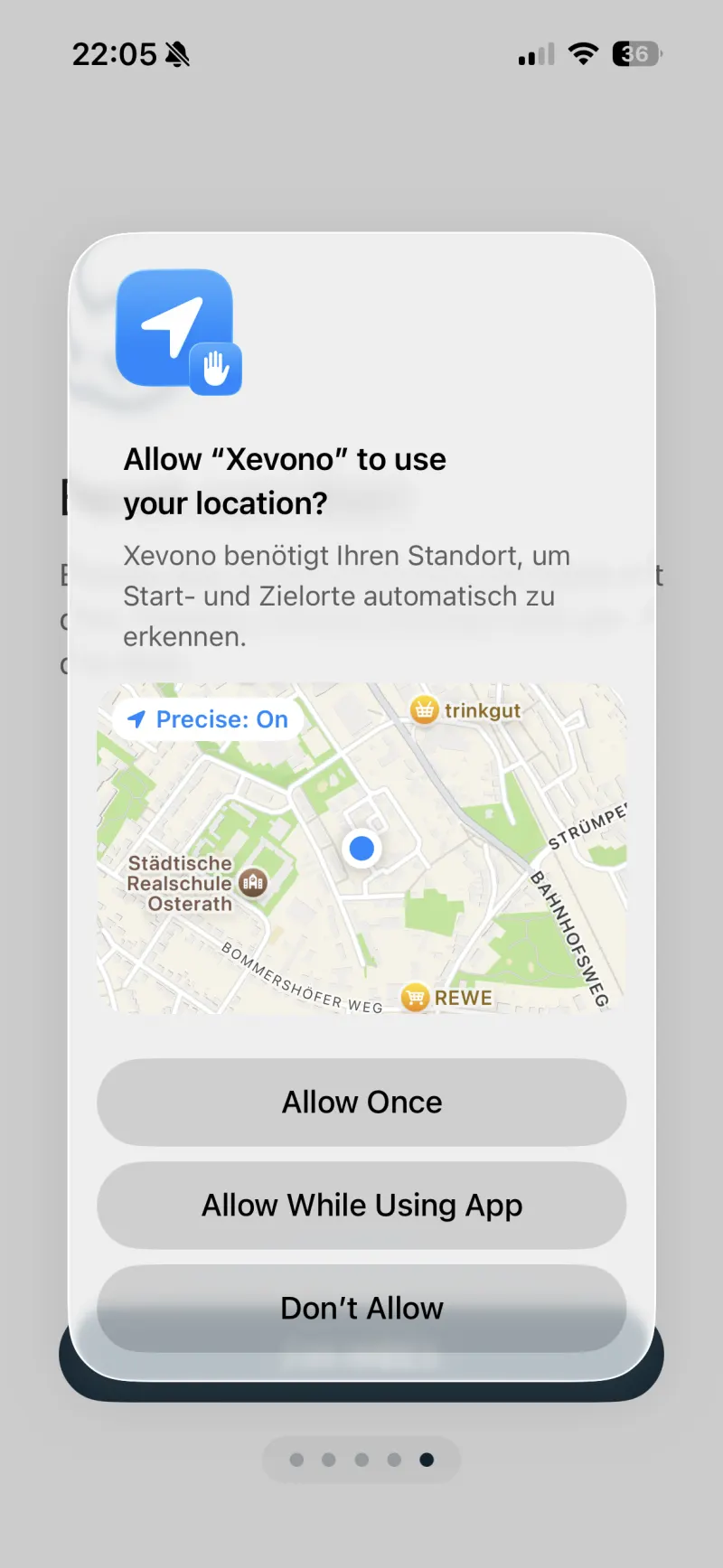
iOS bietet im allerersten Dialog meist nur „Einmal erlauben", „Beim Verwenden der App erlauben" und „Nicht erlauben" an. Die Option „Immer" erscheint erst danach – entweder als separate iOS-Rückfrage oder indem du sie in den Einstellungen auswählst (Variante B). Das ist normales iOS-Verhalten, kein Fehler von Xevono.
Variante B: Standort-Berechtigung nachträglich ändern (iOS-Einstellungen)
Egal ob du „Später einrichten" gewählt hast oder die Einstellung nur prüfen willst – über die iOS-Einstellungen kannst du sie jederzeit anpassen:
- Öffne die App Einstellungen.
- Tippe auf Apps und wähle dann Xevono. (Alternativ: Datenschutz & Sicherheit → Ortungsdienste → Xevono.)
- Tippe auf Standort.
- Wähle Immer.
- Aktiviere den Schalter Genauer Standort.
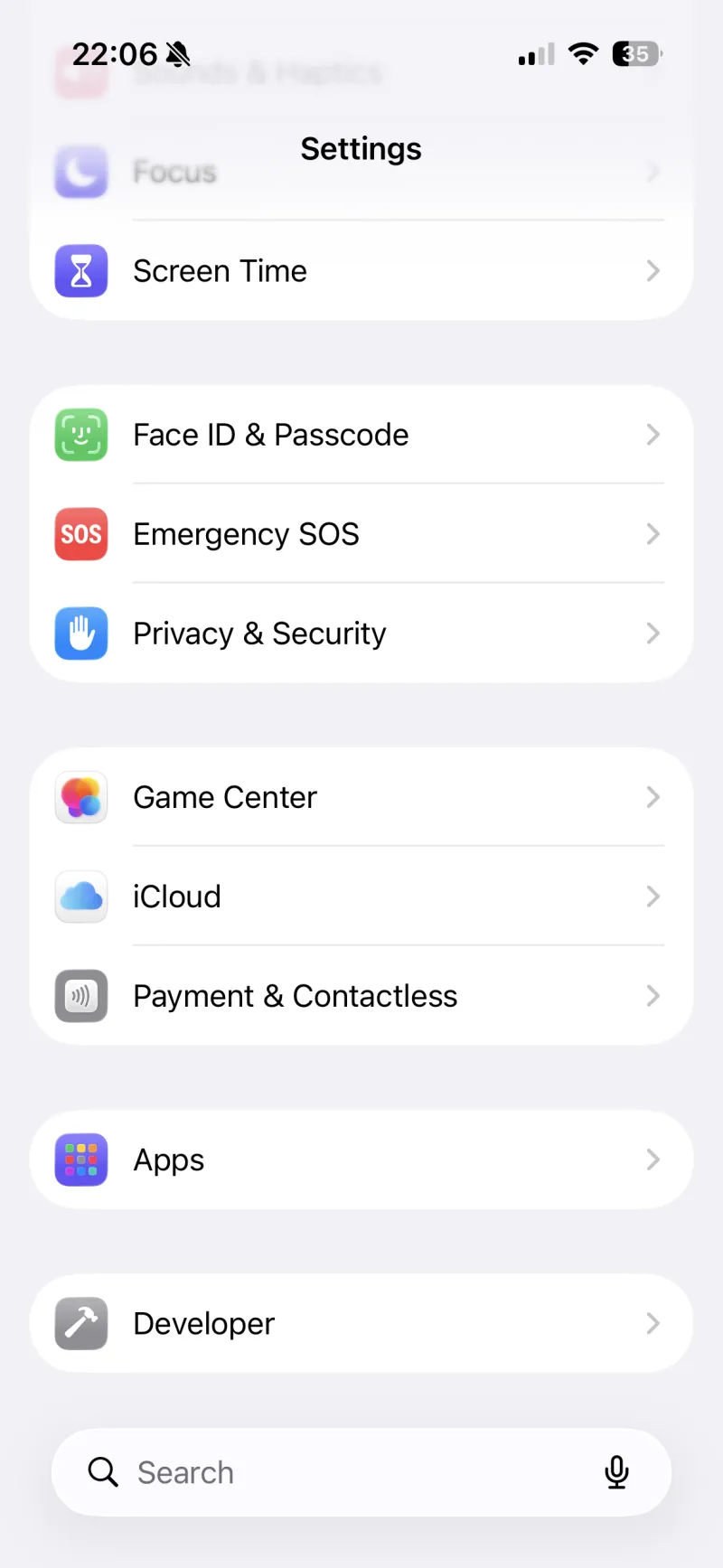
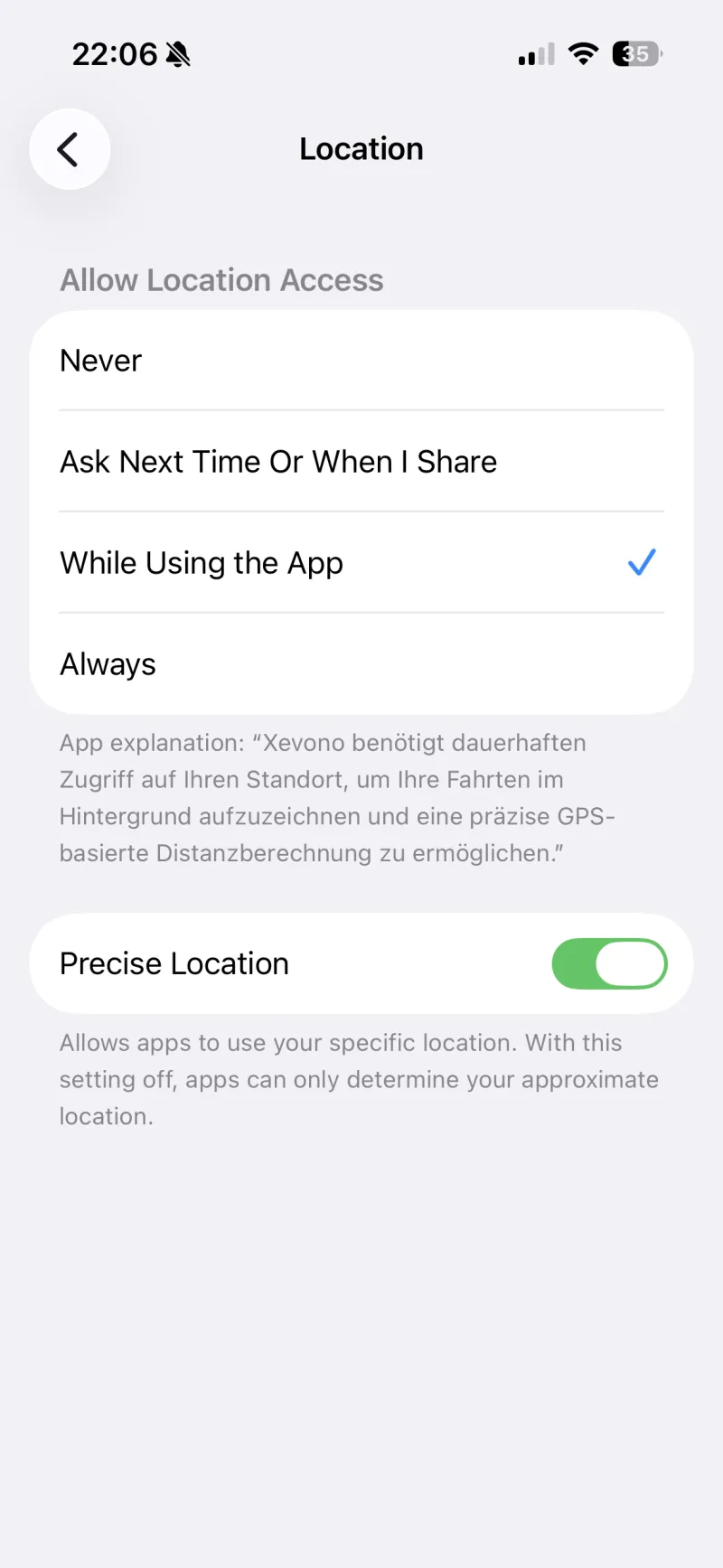
In den iOS-Einstellungen zeigt Xevono dort auch eine kurze Erklärung an: „Xevono benötigt dauerhaften Zugriff auf Ihren Standort, um die Fahrten im Hintergrund aufzuzeichnen und eine präzise GPS-basierte Distanzberechnung zu ermöglichen."
Was passiert, wenn die Berechtigung fehlt?
- Keine automatische Fahrterkennung: Ohne „Immer" startet und beendet Xevono keine Fahrten im Hintergrund. Du müsstest jede Fahrt manuell anlegen.
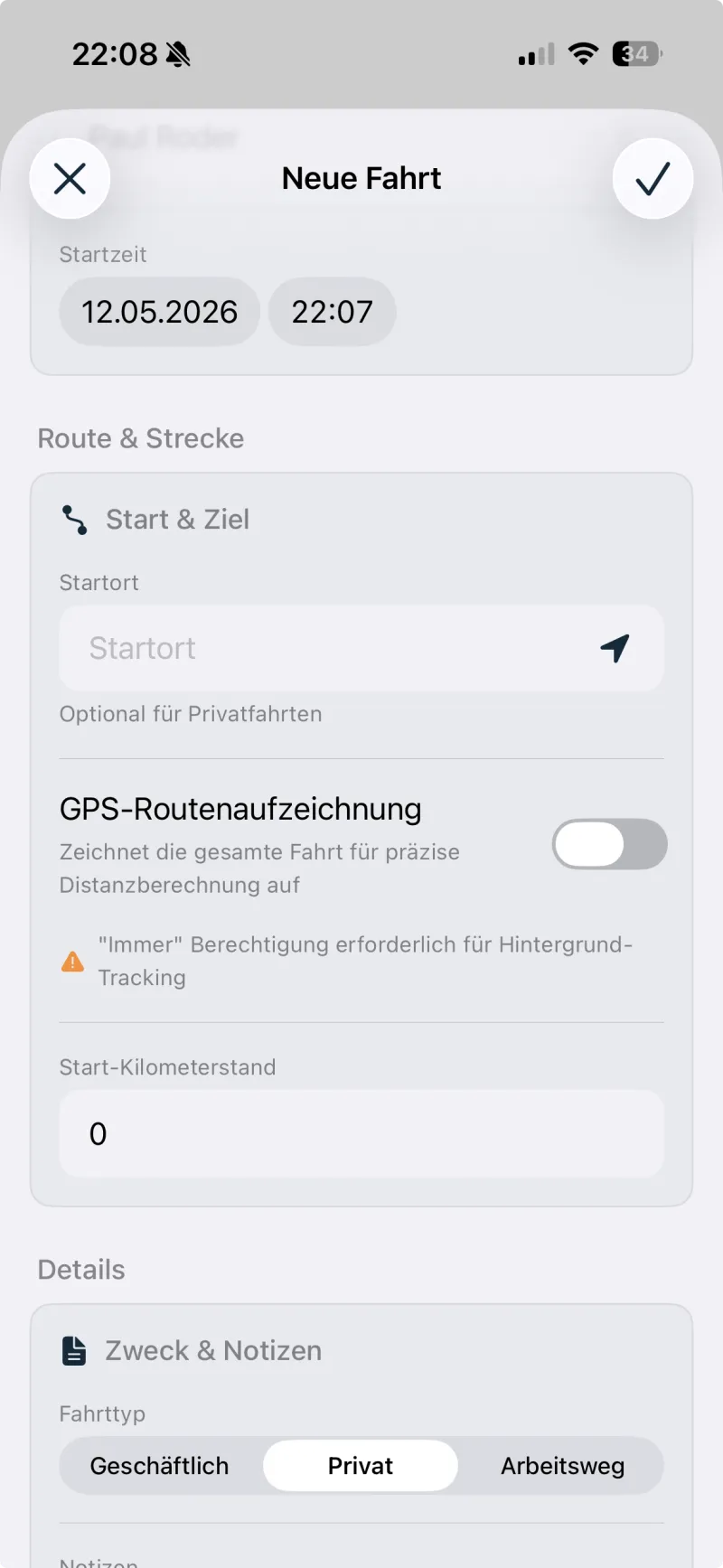
- Hinweis beim manuellen Anlegen: Aktivierst du beim Erstellen einer Fahrt die GPS-Routenaufzeichnung, blendet Xevono einen Hinweis ein: „‚Immer’ Berechtigung erforderlich für Hintergrund-Tracking".
- Ungenaue Strecken: Ohne „Genauen Standort" sind Distanzen und Orte unpräzise – und Xevono kann dich darauf hinweisen, dass du den genauen Standort aktivieren musst, damit die Aufzeichnung sauber funktioniert.
- Manuell geht weiter: Du kannst Xevono auch ohne diese Freigaben nutzen und Fahrten von Hand erfassen – nur der Komfort (automatische Erkennung, präzise Strecke, Lückenerkennung) entfällt.
Datenschutz: Wohin gehen meine Standortdaten?
Schon der Onboarding-Hinweis sagt es: „Deine Standortdaten bleiben sicher und werden nicht an Dritte weitergegeben." Die Fahrtdaten – inklusive GPS-Strecken – bleiben primär lokal auf deinem Gerät und werden, wenn du es möchtest, in dein eigenes Cloud-Konto (iCloud, Google Drive, OneDrive, Dropbox) gesichert. Xevono speichert auf eigenen Servern keine GPS-Daten, keine Routen und keine Adressen – nur kryptografische Prüfsummen zur Verifizierung. Mehr dazu im GoBD Compliance Report und im Beitrag Xevono für Geschäftskunden.
Häufige Fragen
Warum reicht „Beim Verwenden der App" nicht aus?
Was bedeutet „Genauer Standort"?
Kann ich Xevono auch ohne „Immer" nutzen?
Ich habe im Onboarding „Später einrichten" gewählt – wie hole ich das nach?
Wo sehe ich, ob alles richtig eingestellt ist?
Werden meine Standortdaten an Xevono oder Dritte übertragen?
Nächste Schritte: Wenn die Standort-Freigabe steht, kannst du dein erstes Fahrzeug anlegen und deine erste Fahrt starten. Weitere Anleitungen findest du im Blog.