Bevor du in Xevono deine erste Fahrt erfassen kannst, brauchst du mindestens ein Fahrzeug. Das Anlegen dauert weniger als eine Minute. Diese Anleitung zeigt jeden Schritt – und erklärt, welche Angaben Pflicht sind und welche optional.
- Xevono öffnen und unten in der Navigation auf Fahrzeuge tippen
- Oben rechts auf das Plus-Symbol tippen
- Kennzeichen eingeben (Kürzel, Buchstaben, Zahlen) – optional einen Kennzeichen-Typ wählen
- Marke und Modell eintragen – die FIN/VIN ist optional
- Oben rechts auf den Haken tippen – fertig
Das Fahrzeug erscheint sofort in der Liste unter Fahrzeuge.
Schritt für Schritt
1. Tab „Fahrzeuge" öffnen
Öffne die Xevono-App. Unten findest du die Navigationsleiste mit den Bereichen Fahrtenbuch, Fahrzeuge, Fahrer und Statistiken. Tippe auf Fahrzeuge.
2. Auf das Plus tippen
Oben rechts in der Ecke siehst du ein Plus-Symbol. Ein Tipp darauf öffnet den Dialog Fahrzeug hinzufügen.
3. Kennzeichen eingeben
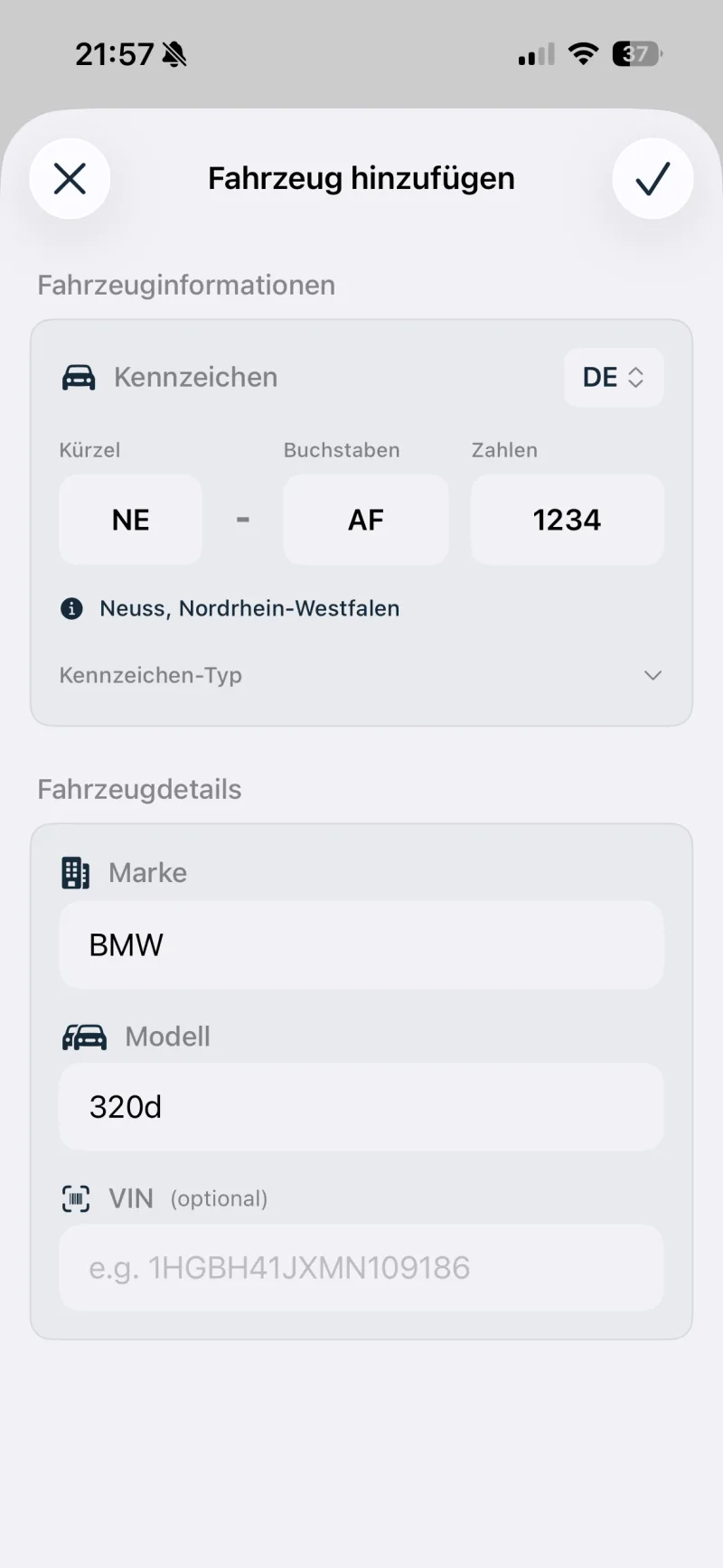
Unter Fahrzeuginformationen trägst du das Kennzeichen in drei Feldern ein:
- Kürzel – das Unterscheidungszeichen des Zulassungsbezirks (z. B.
NE) - Buchstaben – die Erkennungsbuchstaben (z. B.
AF) - Zahlen – die Erkennungsnummer (z. B.
1234)
Sobald das Kürzel erkannt wird, zeigt Xevono den zugehörigen Zulassungsbezirk an (im Beispiel: Neuss, Nordrhein-Westfalen). Über das Länderkürzel oben rechts (Standard: DE) kannst du auch Kennzeichen aus anderen Ländern anlegen.
4. Kennzeichen-Typ wählen (optional)
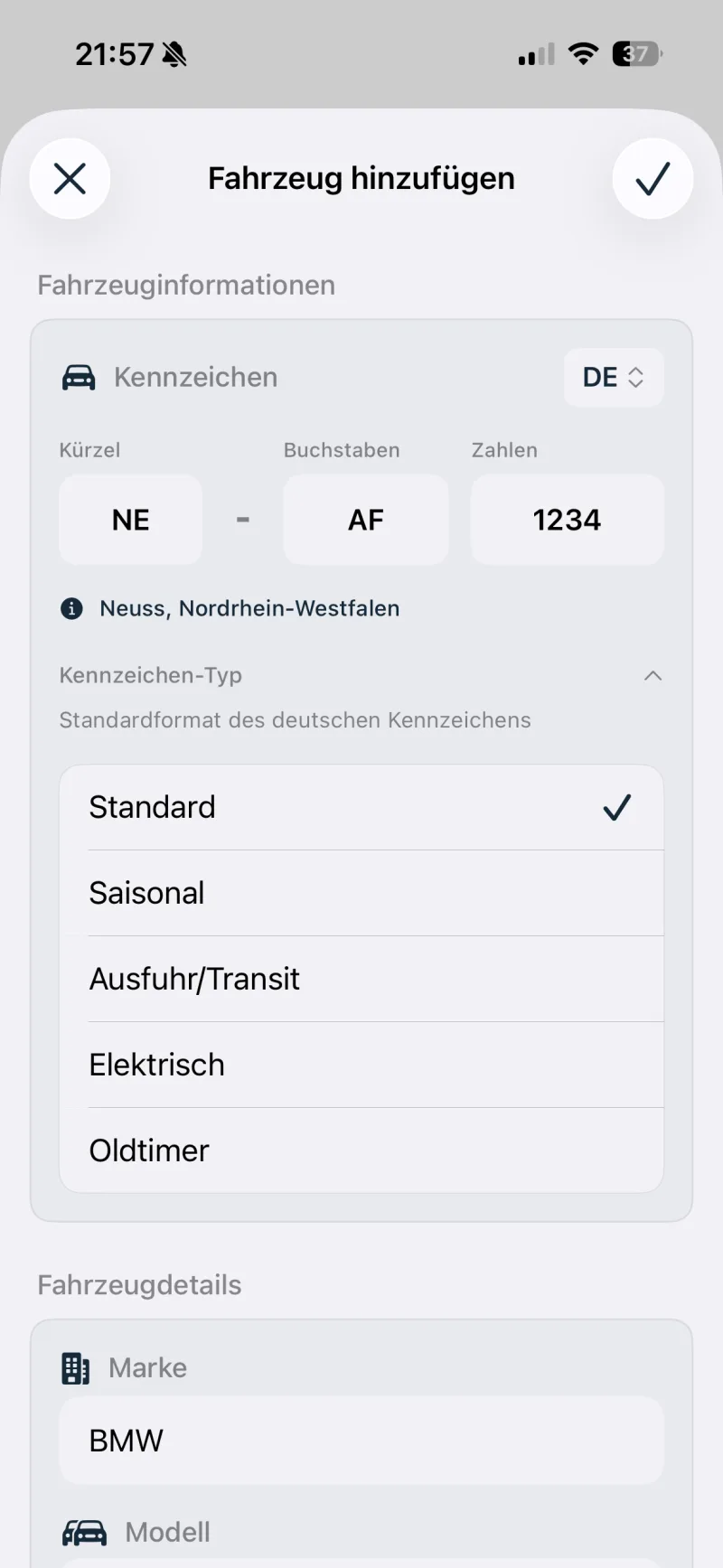
Über Kennzeichen-Typ lässt sich bei deutschen Kennzeichen eine Sonderform auswählen:
| Typ | Wann relevant |
|---|---|
| Standard | normales Kennzeichen – Voreinstellung |
| Saisonal | Saisonkennzeichen mit Gültigkeitszeitraum |
| Ausfuhr/Transit | Kurzzeit-/Ausfuhrkennzeichen |
| Elektrisch | Kennzeichen für Elektrofahrzeuge (E-Kennzeichen) |
| Oldtimer | Oldtimer-Kennzeichen (H-Kennzeichen) |
Für ein gewöhnliches Kennzeichen lässt du Standard einfach stehen.
5. Marke und Modell eintragen
Unter Fahrzeugdetails gibst du ein:
- Marke – z. B.
BMW - Modell – z. B.
320d - VIN (optional) – die 17-stellige Fahrzeug-Identifikationsnummer (auch FIN genannt). Du findest sie in der Zulassungsbescheinigung Teil I. Wenn du sie nicht zur Hand hast, kannst du das Feld leer lassen und später ergänzen.
6. Speichern
Tippe oben rechts auf den Haken. Das Fahrzeug wird gespeichert und erscheint sofort in deiner Fahrzeugliste. Über das X oben links brichst du stattdessen ab, ohne zu speichern.
Welche Angaben brauche ich wirklich?
| Feld | Pflicht? | Hinweis |
|---|---|---|
| Kennzeichen | ja | Kürzel, Buchstaben, Zahlen |
| Land des Kennzeichens | ja | Standard ist DE |
| Kennzeichen-Typ | nein | nur für Sonderformen relevant |
| Marke | ja | Freitext |
| Modell | ja | Freitext |
| FIN/VIN | nein | jederzeit nachtragbar |
Mehrere Fahrzeuge anlegen
Du kannst beliebig viele Fahrzeuge anlegen – wiederhole dafür einfach die Schritte oben. In der Übersicht unter Fahrzeuge siehst du dann alle Fahrzeuge mit Modellname und Kennzeichen untereinander. Über das Plus oben rechts kommt jederzeit ein weiteres dazu, über das …-Menü neben einem Eintrag bearbeitest oder entfernst du ihn.
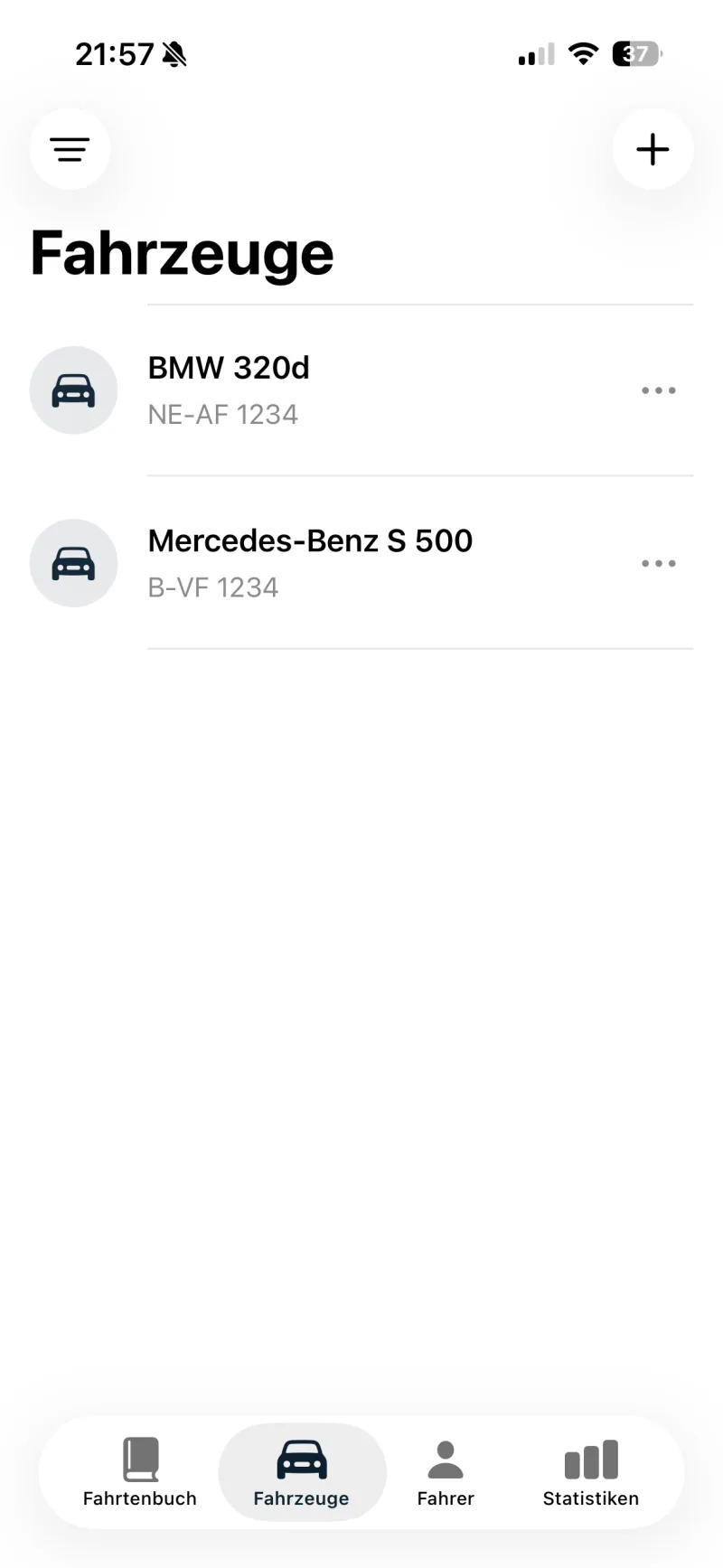
Wenn du regelmäßig mit mehreren Fahrzeugen unterwegs bist – etwa als Handwerksbetrieb mit mehreren Firmenwagen oder bei einem Poolfahrzeug mit wechselnden Nutzern –, lohnt es sich, alle Fahrzeuge gleich zu Beginn anzulegen. So lässt sich jede Fahrt sauber dem richtigen Fahrzeug zuordnen.
Fahrzeugdaten später ändern
Hast du dich vertippt oder willst die FIN nachtragen? Kein Problem: Tippe in der Fahrzeugübersicht auf das …-Menü neben dem Fahrzeug und wähle die Bearbeitung. Anfangstachostand, Kennzeichen, Marke, Modell und VIN lassen sich anpassen – Änderungen werden, wie alle Vorgänge in Xevono, im Änderungsprotokoll festgehalten.
Häufige Fragen
Muss ich die Fahrzeug-Identifikationsnummer (FIN/VIN) angeben?
Wofür ist der Kennzeichen-Typ gut?
Kann ich ein ausländisches Kennzeichen anlegen?
Wie viele Fahrzeuge kann ich anlegen?
Kann ich Fahrzeugdaten nachträglich ändern?
Wo finde ich meine angelegten Fahrzeuge wieder?
Nächste Schritte: Sobald dein Fahrzeug angelegt ist, kannst du einen Fahrer hinzufügen und deine erste Fahrt starten. Weitere Anleitungen findest du in unserem Blog.