Von Valeford UG (haftungsbeschränkt)8 min LesezeitAnleitungen
Xevono-Code einlösen: So aktivierst du deinen Coupon.
Xevono-Coupon auf dem iPhone einlösen: per Angebotslink oder Einmalcode im App Store. Mit Anleitung, Abo-Check und Hilfe, wenn Pro nicht aktiv wird.
Du hast einen Code für Xevono Pro erhalten? Auf dem iPhone löst du einen Apple-Angebotscode über den zugehörigen Einlöselink oder – bei Einmalcodes – direkt im App Store ein. Anschließend öffnest du Xevono und prüfst deine Pro-Freischaltung. Hier findest du den passenden Weg für deinen Coupon und Hilfe, falls die Aktivierung hakt.
- Wähle deinen Einlöseweg: Öffne den Angebotslink auf dem iPhone oder gib einen persönlichen Einmalcode unter App Store → Profilbild → Geschenkkarte oder Code einlösen manuell ein.
- Prüfe Angebotszeitraum, Preis und mögliche Verlängerung.
- Bestätige das Angebot bei Apple und schließe die angezeigten Schritte ab.
- Öffne danach Xevono → Einstellungen → Abonnement und prüfe, ob Xevono Pro aktiv ist.
Wichtig: Für frei benannte Aktionscodes nutze den mitgelieferten Einlöselink. In Xevono selbst gibt es derzeit kein eigenes Eingabefeld für Coupons.
Welchen Code hast du erhalten?
Diese Anleitung gilt für Apple-Angebotscodes für Xevono Pro auf dem iPhone. Ein „Coupon“, „Gutscheincode“ oder „Promocode“ kann je nach Aktion unterschiedlich aussehen. Entscheidend ist der Einlöseweg, der beim Angebot angegeben ist.
- Einlöselink zur Xevono-Aktion: Öffne ihn direkt auf dem iPhone. Das ist auch bei frei benannten Aktionscodes der passende Weg.
- Persönlicher Apple-Einmalcode: Gib ihn im App Store unter „Geschenkkarte oder Code einlösen“ ein oder nutze den zugehörigen Link.
- Aktionsname ohne Link: Prüfe die ursprüngliche Nachricht auf einen Einlöselink. Fehlt er, frage beim Absender nach.
- Coupon für einen Web-Kauf: Folge den Einlösehinweisen dieses Angebots. Die App-Store-Schritte in diesem Artikel gelten dafür nicht.
Apple unterscheidet zwischen einmal verwendbaren Codes und frei benannten Aktionscodes. Letztere werden über einen Angebotslink oder eine dafür unterstützte Funktion in einer App eingelöst. Die Unterscheidung beschreibt Apple in den Hinweisen zu Angebotscodes.
Xevono-Coupon über einen Einlöselink aktivieren.
Wenn du zu deinem Code einen Link bekommen hast, beginne damit:
- Öffne den Einlöselink auf deinem iPhone. Nutze den vollständigen Link aus der Nachricht oder von der Aktionsseite.
- Melde dich bei Apple an, falls du dazu aufgefordert wirst. Verwende den Apple Account, über den du Xevono nutzen möchtest.
- Prüfe das Angebot. Im Apple-Dialog müssen Xevono, das angebotene Abonnement, die Laufzeit und der Preis zum erhaltenen Angebot passen. Achte auch auf die Bedingungen nach dem Aktionszeitraum.
- Bestätige das passende Angebot. Folge den Anweisungen von Apple. Falls Xevono noch nicht installiert ist, lade die App, wenn du dazu aufgefordert wirst.
- Öffne Xevono. In den App-Einstellungen kannst du anschließend deinen Abonnementstatus prüfen.
Die Angebotsbestätigung übernimmt Apple. Welche Informationen dabei angezeigt werden, erläutert Apple unter Einlösung von Angebotscodes.
Xevono-Einmalcode im App Store eingeben.
Du hast einen persönlichen Apple-Einmalcode statt eines Einlöselinks erhalten? Dann kannst du ihn manuell eingeben:
1. Dein Profil im App Store öffnen.
Öffne die App App Store auf deinem iPhone und tippe oben auf dein Profilbild oder die Account-Taste. Melde dich bei Bedarf mit deinem Apple Account an.
2. „Geschenkkarte oder Code einlösen“ wählen.
Tippe in der Account-Ansicht auf Geschenkkarte oder Code einlösen. Wähle anschließend Code manuell eingeben. Je nach iOS-Version können die Bezeichnungen leicht abweichen. Den Weg zur Code-Eingabe zeigt auch Apple Support.
3. Code einfügen und Angebot prüfen.
Kopiere deinen Einmalcode möglichst aus der ursprünglichen Nachricht. Füge ihn vollständig und ohne zusätzliche Leerzeichen ein und tippe auf Einlösen.
Prüfe danach die Angebotsdetails. Bestätige erst, wenn App, Laufzeit und Preis zu deinem Coupon passen. Ein bloß eingefügter Code ist noch keine bestätigte Pro-Freischaltung – schließe die angezeigten Schritte ab.
4. Zu Xevono zurückkehren.
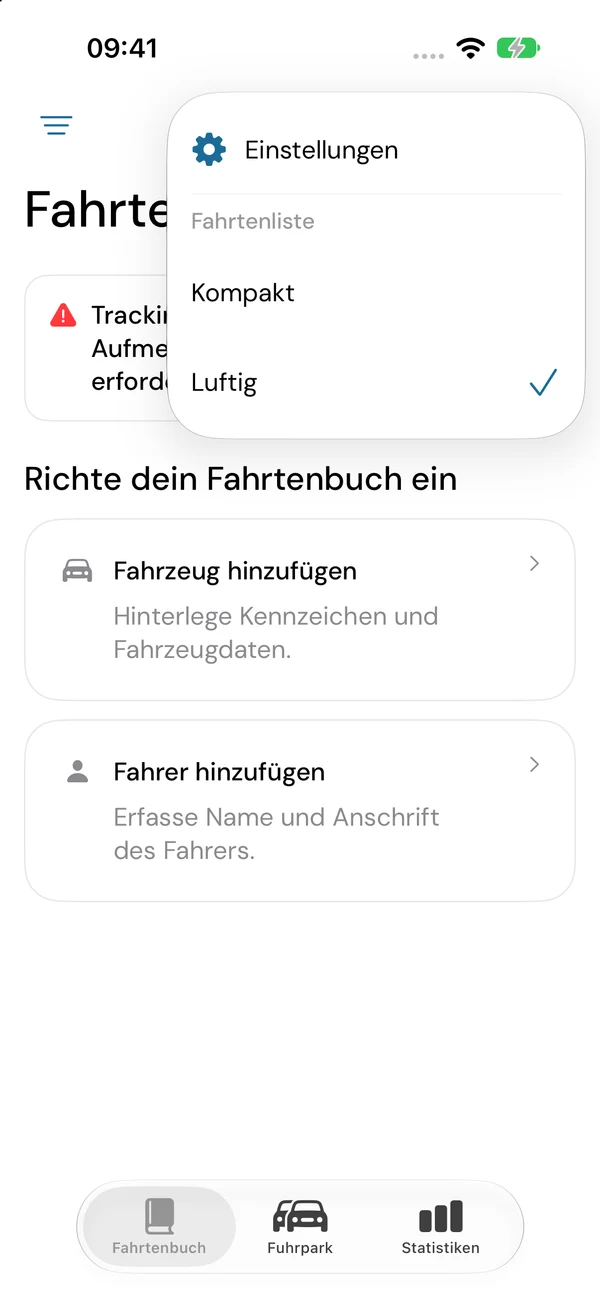
Öffne Xevono und tippe im Fahrtenbuch oben rechts auf „…“ → Einstellungen. Im Bereich Abonnement siehst du deinen aktuellen Status. Wird Xevono Pro angezeigt, ist die Freischaltung in der App angekommen.
Code eingelöst, aber Xevono Pro ist noch nicht aktiv?
Prüfe zuerst in iPhone-Einstellungen → dein Name → Abonnements, ob das Xevono-Abonnement bei Apple aufgeführt wird. Öffne anschließend Xevono bei bestehender Internetverbindung erneut.
Zeigt Xevono weiterhin den kostenlosen Plan, kannst du deinen App-Store-Kauf wiederherstellen:
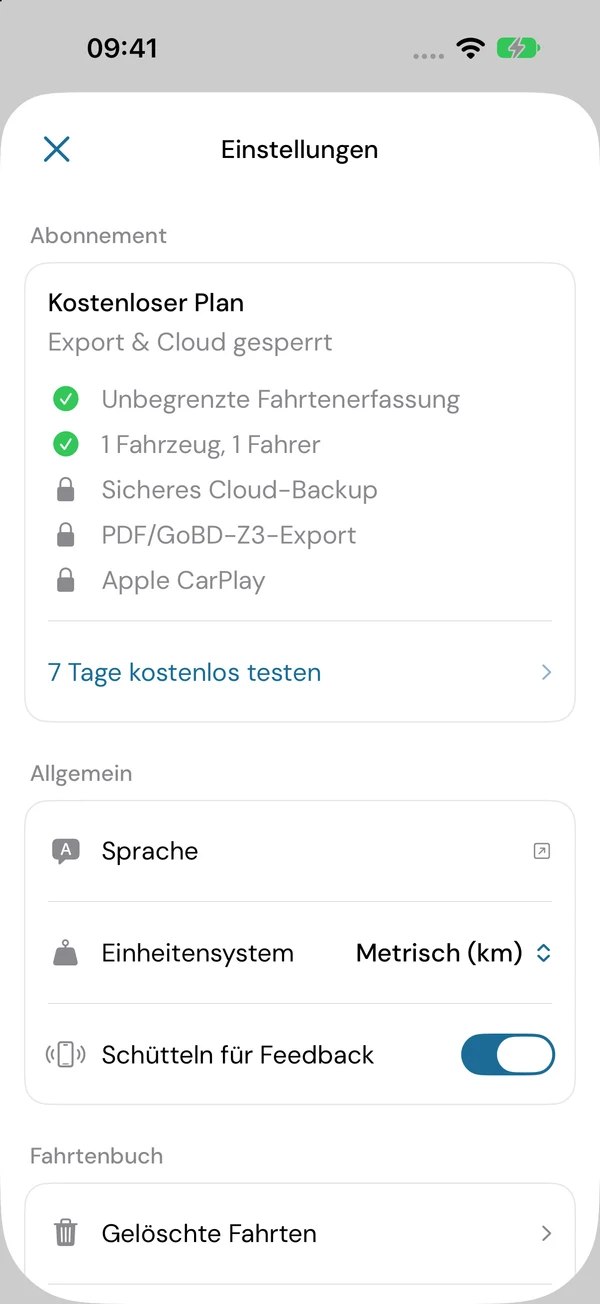
- Öffne Xevono → Einstellungen → Abonnement.
- Tippe auf Auf Pro upgraden oder 7 Tage kostenlos testen – je nachdem, welche Schaltfläche bei dir erscheint. Damit öffnest du zunächst die Pro-Ansicht.
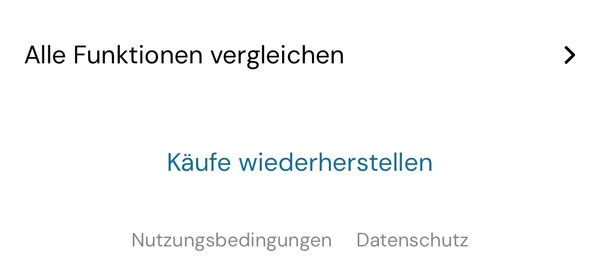
- Scrolle dort zu Käufe wiederherstellen und tippe darauf.
- Folge einer möglichen Apple-Anmeldung und prüfe anschließend erneut deinen Status.
Nutze zum Wiederherstellen den Apple Account, mit dem du den Code eingelöst hast. Du musst dafür keinen neuen Kauf bestätigen.
Warum funktioniert mein Xevono-Code nicht?
- Code nicht erkannt: Kopiere ihn erneut aus der Originalnachricht. Prüfe Leerzeichen und ähnliche Zeichen wie O und 0. Bei einem frei benannten Aktionscode verwende den zugehörigen Link.
- Code abgelaufen oder nicht verfügbar: Prüfe die Frist der Aktion. Der Code kann auch deaktiviert oder das Einlöselimit erreicht sein.
- Code bereits verwendet: Prüfe unter „Abonnements“ in deinem Apple Account, ob Xevono schon aktiv ist. Einen Einmalcode kannst du nicht erneut einlösen.
- Nicht für das Angebot berechtigt: Manche Aktionen gelten nur für neue, bestehende oder frühere Abonnenten. Auch das Land bzw. die Region deines App Stores kann relevant sein.
- Preis passt nicht zum Coupon: Bestätige den Abschluss noch nicht. Prüfe Link, Angebotsbedingungen und den angezeigten Aktionszeitraum.
- Einlösung bestätigt, Pro fehlt: Öffne Xevono erneut und nutze bei Bedarf „Käufe wiederherstellen“ mit demselben Apple Account.
Bleibt das Problem bestehen, schreibe an den Xevono-Support. Hilfreich sind der Name der Aktion, die genaue Fehlermeldung sowie deine iOS- und Xevono-Version. Bei einem Screenshot sollte die Meldung lesbar sein; persönliche Zahlungsdaten und den vollständigen ungenutzten Code kannst du verdecken.
Was passiert nach dem Angebotszeitraum?
Maßgeblich sind die Bedingungen, die Apple vor der Bestätigung anzeigt. Ein Angebotscode kann Xevono Pro für einen bestimmten Zeitraum kostenlos oder günstiger freischalten. Ob und zu welchem Preis sich das Abonnement anschließend verlängert, hängt vom Angebot ab. Ein kostenloser Aktionszeitraum bedeutet deshalb nicht automatisch einen dauerhaft kostenlosen Zugang.
Deine aktuellen Abo-Details findest du unter iPhone-Einstellungen → dein Name → Abonnements → Xevono. Dort kannst du ein über Apple abgeschlossenes Abo auch verwalten oder kündigen. Für kostenlose oder vergünstigte Probeabos empfiehlt Apple, bei unerwünschter Verlängerung mindestens 24 Stunden vor Ablauf zu kündigen. Weitere Hinweise stehen in der Apple-Anleitung zur Abo-Kündigung.
Häufige Fragen zum Einlösen von Xevono-Coupons.
Wo gebe ich einen Xevono-Gutscheincode ein?
Kann ich einen Coupon mit einem bestehenden Pro-Abo nutzen?
Kann ich mehrere Xevono-Codes kombinieren?
Ist ein Xevono-Angebotscode dasselbe wie eine Apple-Geschenkkarte?
Muss ich nach dem Einlösen noch ein Pro-Abo kaufen?
Kann ich einen App-Store-Code auch auf Android einlösen?
Bereit für deine erste Fahrt? Falls du Xevono gerade einrichtest, zeigt dir unsere Anleitung, wie du ein Fahrzeug in Xevono anlegst. Für die automatische Fahrterkennung findest du hier die passenden Standort-Einstellungen auf dem iPhone.
Stand: 30. Oktober 2026. Die Schritte in Xevono beziehen sich auf die deutsche iPhone-Oberfläche; Apple kann Dialoge und Bezeichnungen mit iOS-Updates ändern. Für deinen Coupon gelten die Bedingungen der jeweiligen Aktion.